
Nachdem Sie OKIOCAM T’s neue Firmware aktualisiert haben:
- Müssen Sie nicht alle Treiber neu installieren
- Funktionieren alle Schaltflächen, auch mit Drittanbieter Videoaufnahme- oder Videokonferenzen-Anwendungen
Wir haben ein neues Firmware Update für OKIOCAM T veröffentlicht, dieses bietet Ihnen Zugang zu brandneuen Funktionen der Kamera Schaltflächen. Sie werden nun in der Lage sein, das Zoom Niveau zu kontrollieren, die Belichtung zu verändern sowie das Bild der OKIOCAM Kamera zu drehen, auch in Drittanbieter Anwendungen (z.B. in Zoom oder in Google Meet) und das nur mit Hilfe der Schaltflächen am Kamerafuß.
Wir haben auf euer Feedback gehört. Viele Nutzer waren enttäuscht, dass die Knöpfe nur in OKIOCAM Anwendungen funktionierten. Nachdem Sie Ihre OKIOCAM aktualisiert haben, werden die Knöpfe sowohl in der OKIOCAM Anwendung als auch in Drittanbieter Anwendungen funktionieren.
Hinweis: Das OKIOCAM T Firmenupdate ist nur mit Windows und macOS kompatibel.
Neue OKIOCAM T Funktionen
- Zoom Schaltfläche: Mit dem runden Knopf können Sie zwischen 5 Zoom-Niveaus wechseln
- Belichtungs Schaltfläche: Mit dem dreieckigen Knopf können Sie das exakte Belichtungs-Niveau verfeinern
- Flip Schaltfläche: Mit der blauen Schaltfläche können Sie das OKIOCAM Bild um 180 Grad drehen
Hinweis: Nachdem Sie das Firmware Update auf Ihre OKIOCAM T installiert haben, können die einzelnen Schaltflächen in der OKIOCAM Anwendung nicht mehr individuell angepasst werden. Jedoch glauben wir, dass die neuen Funktionen sehr nützlich und intuitiv sind und alle Nutzer zufrieden stellen wird.
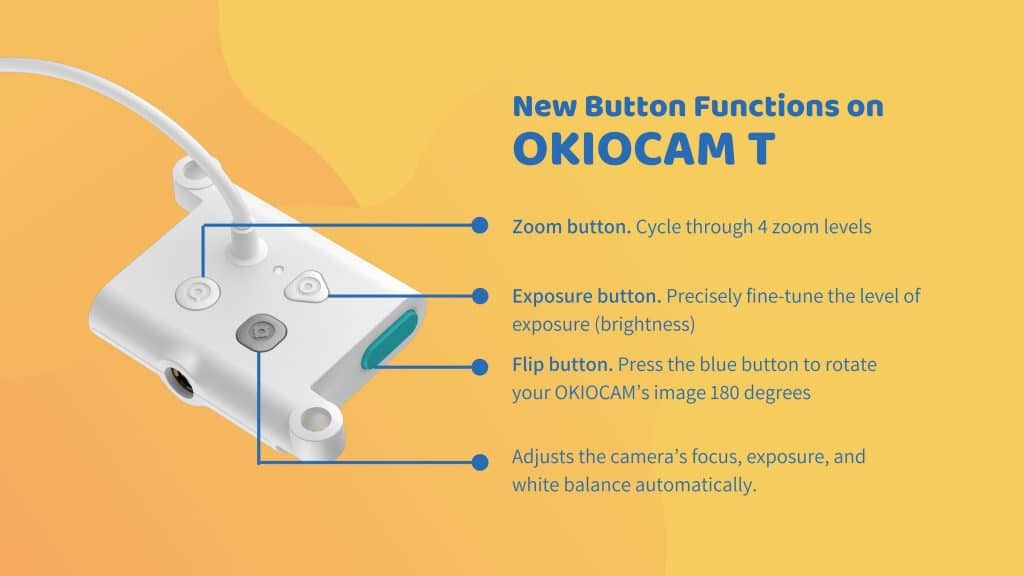
Hier Sehen Sie die Aufgaben der Knöpfe nach dem Firmware Update Ihrer OKIOCAM
Wie können Sie Ihre OKIOCAM T aktualisieren?
1. Verbinden Sie die OKIOCAM mit Ihrem Computer indem Sie das beigefügte USB-Kabel verwenden.
2. Klicken Sie entweder unten auf die Schaltfläche um das OKOCAM T Firmware Update herunterzuladen oder gehen Sie auf folgende Internetseite www.okiolabs.com/download (öffnen Sie diese Seite in einem neuen Reiter) und laden Sie die Version für macOS herunter. Click here to download
3. Nachdem das Herunterladen erfolgreich war, klicken sie auf den nach oben gerichteten Pfeil in der unteren linken Ecke.
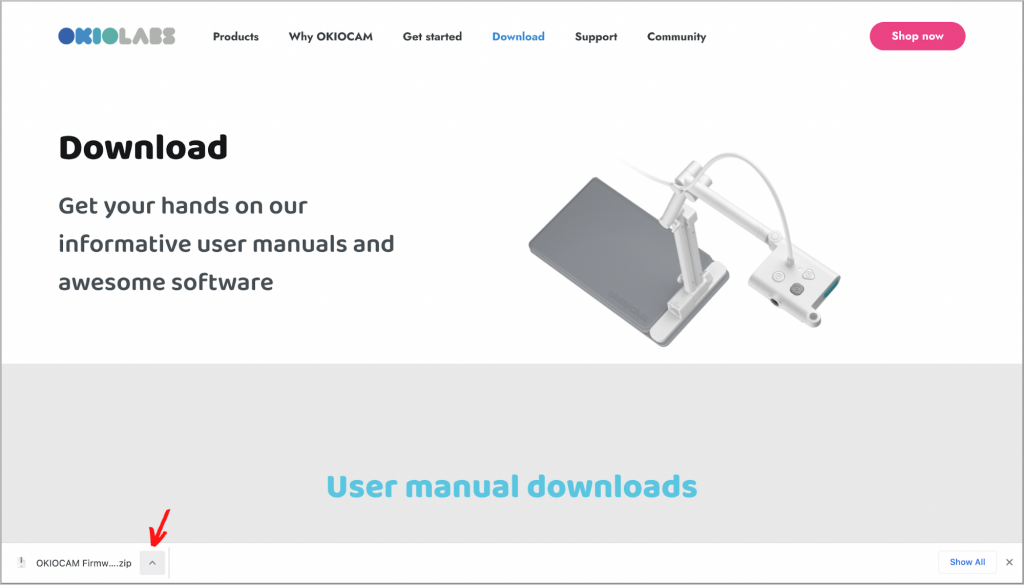
4. Wählen Sie “Im Finder anzeigen” aus.

5. Nachdem die Datei im Finder geöffnet wurde, klicken Sie mit der rechten Maustaste darauf und wählen Sie “Öffnen mit” aus, wählen Sie hierbei das voreingestellte Programm aus (Archivierungsdienstprogramm).
6. Die Datei wird entpackt. Mit einem Doppelklick auf den entpackten Ordner können Sie diesen öffnen.

7. Nachdem Sie den Ordner geöffnet haben, können Sie mit einem Doppelklick auf “OKIOCAM T Firmware Update” klicken und das Update damit starten.

8. Sie werden eine Meldung bekommen, in der Sie gefragt werden, ob Sie das Programm wirklich starten wollen, klicken Sie hierbei “Zulassen” .

9. Das OKIOCAM Firmware Update Fenster wird sich nun öffnen, klicken Sie dann “Aktualisieren”.
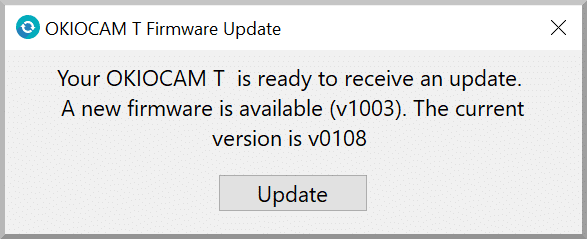
10. Bestätigen Sie, dass Sie mit der Aktualisierung fortfahren wollen indem Sie “OK” klicken.

11. Die OKIOCAM Firmware wird nun aktualisiert. Der Prozess hierfür dauert normalerweise nicht länger als wenige Sekunden. Nachdem die Aktualisierung fertig ist, werden Sie folgende Nachricht sehen.
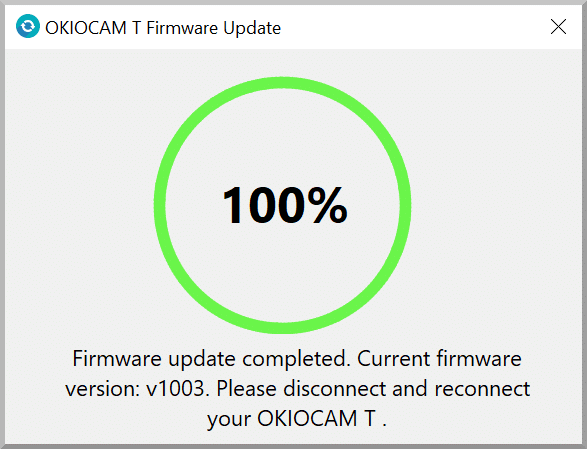
12. Schließen Sie dann die OKIOCAM T Firmware Anwendung, trennen und verbinden Sie die OKIOCAM erneut.
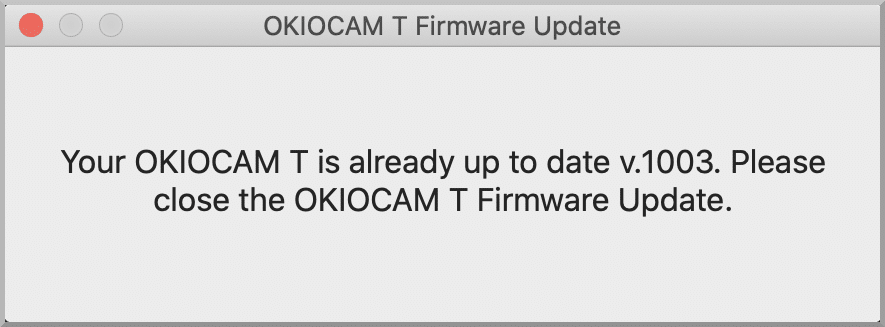
13. Nachdem die OKIOCAM wieder verbunden wurde, werden Sie folgende Nachricht sehen. Sie können auf das rote “X” in der linken oberen Ecke klicken um die Anwendung zu schließen.
Wir hoffen, dass Ihnen die neuen Funktionen Ihrer OKIOCAM gefallen!
Falls Sie Probleme mit der Aktualisierung der Firmware auf Ihrer OKIOCAM haben, Fragen oder Feedback für uns haben, kontaktieren Sie bitte unser Supportteam Hier.
Kommentare
0 Kommentare
Bitte melden Sie sich an, um einen Kommentar zu hinterlassen.